Электронные услуги
Инструкция по разделу электронных услуг (универсальный механизм)
Инструкция "Электронные услуги"
Назначение
- Настройка произвольных видов электронных услуг и шаблонов ввода в 1С.
- Подача заявлений услуг на электронные услуги обучающимися через сайт ЛКС.
- Отображение списка поданных заявлений услуг и их статусов на сайте ЛКС.
- Печать заявлений услуг на сайте ЛКС.
- Загрузка и просмотр скан-копий документов (входящих от студента и исходящих от оператора).
- Автоматизация обработки заявлений услуг через динамические обработчики по статусам.
- Возможность динамической настройки логики вывода услуг на сайте ЛКС.
Скрины интерфейса
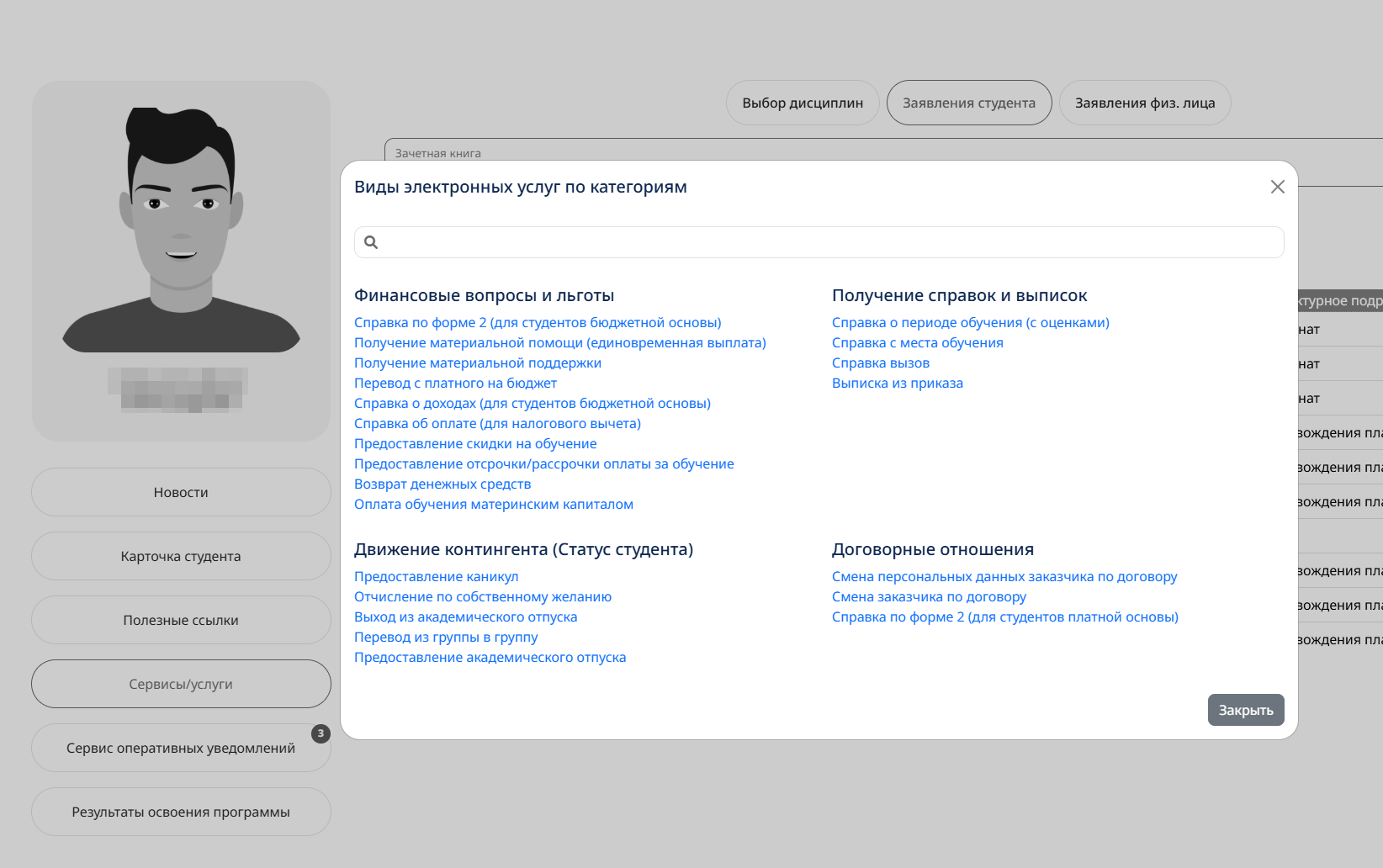
Форма списка электронных услуг
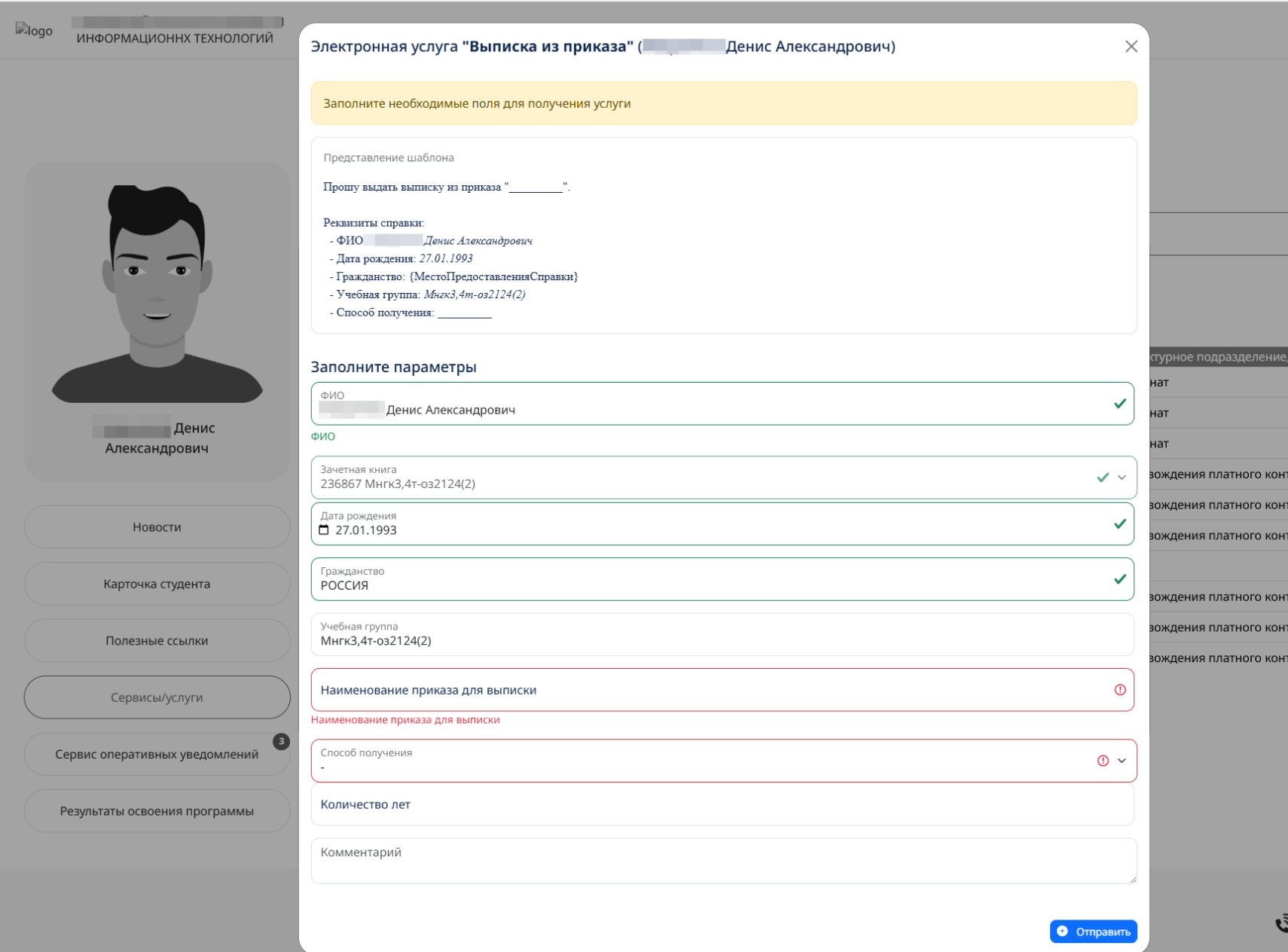
Пример формы ввода заявления услуги по настроенному шаблону
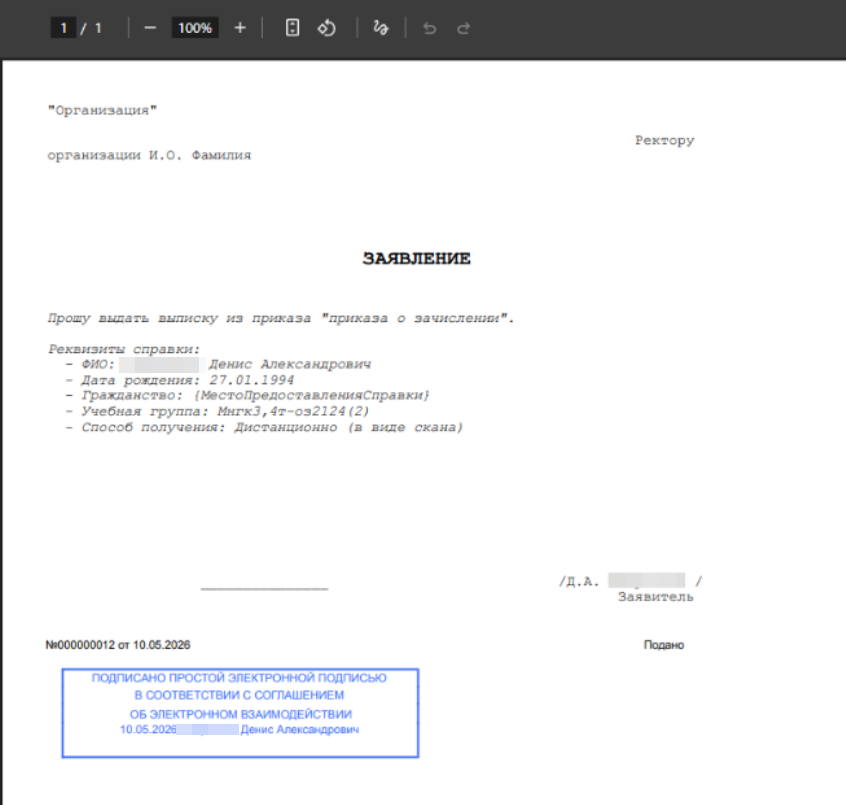
Пример печатной формы заявления услуги на сайте ЛКС
Основные положения
- Настройка видов электронных услуг осуществляется в подсистеме Настройка личных кабинетов (1С:Университет ПРОФ) в справочнике Виды электронных услуг ЛК.
- Настройка шаблонов заявлений услуг осуществляется в подсистеме Настройка личных кабинетов с помощью справочников:
- Шаблоны заявлений услуг ЛК — настройка полей ввода, типов, автозаполнения, перечней, сканов
- Шапки заявлений услуг ЛК — текст шапки печатной формы
- Подвалы заявлений услуг ЛК — текст подвала печатной формы
- Для настройки вида электронной услуги необходимо:
- указать наименование (обязательно)
- указать полное наименование (обязательно)
- указать категорию услуги (обязательно)
- указать шаблон шапки заявления услуги (обязательно)
- указать шаблон подвала заявления услуги (обязательно)
- указать шаблон ввода заявления услуги (если шаблон не указан, ввод будет в произвольной форме)
- указать подразделение и адрес подразделения
- назначить права доступа (ТЧ "Права") — услуга отображается только пользователям с соответствующим правом ЛК
- установить признак "Актуальная" для отображения на сайте
- При настройке шаблона ввода заявления услуги можно определить:
- обработчики заполнения значений по умолчанию (ФИО, дата рождения, гражданство, учебная группа, зачетная книга и др.)
- типы полей (строка, дата, перечень, текст, число, булево)
- обязательность заполнения и признак "только чтение"
- перечни значений для выпадающих списков
- структуру входящих и исходящих скан-копий
Жизненный цикл заявления услуги
┌──────────┐    ┌───────────┐    ┌──────────┐
│  Подано  │───>│ ВРаботе   │───>│  Готово  │
│ (student)│    │(operator) │    │(operator)│
└──────────┘    └───────────┘    └──────────┘
       │                              │
       │         ┌───────────┐        v
       ├────────>│ Отклонено │   ┌──────────┐
       │         │(operator) │   │  Оценка   │
       │         └───────────┘   │ (student) │
       v                         └──────────┘
  [Обработчик Подано] ──>  настройка автоматизации (опционально)
       │
  [Обработчик ВРаботе] ──>  настройка автоматизации (опционально)
       │                     уведомления студенту
       │
  [Обработчик Готово] ──> настройка автоматизации (опционально)
       │                  создание объекта 1С (приказ, уч. план)
       v
  [Обработчик Отклонено]
- Студент выбирает вид услуги на сайте → загружается шаблон с автозаполненными полями
- Студент заполняет поля, загружает входящие сканы, отправляет → создается документ
ЛКЗаявлениеСтудентаВДеканатсо статусом "Подано" - При проведении срабатывает обработчик статуса "Подано" (если задан и настроен в шаблоне)
- Оператор в 1С видит заявление, меняет статус на "ВРаботе" / "Готово" / "Отклонено"
- При смене статуса и перепроведении — срабатывает обработчик нового статуса (если задан и настроен в шаблоне)
- При статусе "Готово" — оператор загружает исходящие сканы результата или пишет комментарий-результат об исполнении
- Студент видит результат на сайте, может оценить услугу
Настройка видов электронных услуг
Справочник "Виды электронных услуг ЛК"
Карточка вида услуги содержит:
| Реквизит | Описание | Обязательность |
|---|---|---|
| Наименование | Краткое название услуги | Да |
| Полное наименование | Название для отображения на сайте | Да |
| Категория | Группа услуг (справочник "Категории услуг ЛК") | Да |
| Шапка | Текст шапки печатной формы | Да |
| Шаблон | Настройка полей формы ввода | Нет |
| Подвал | Текст подвала печатной формы | Да |
| Актуальная | Признак отображения на сайте | — |
| Подразделение | Ссылка на подразделение | Нет |
| Подразделение представление | Текстовое название подразделения | Нет |
| Адрес подразделения | Адрес для отображения студенту | Нет |
| Права (ТЧ) | Права ЛК для доступа к услуге | — |
Настройка шаблона заявления услуги
Справочник Шаблоны заявлений услуг ЛК содержит:
Основные реквизиты шаблона
| Реквизит | Описание |
|---|---|
| Шаблон | Текст с плейсхолдерами (ИмяПоля) — подставляются значения полей при формировании заявления услуги |
| Свободная форма | Разрешить студенту редактировать текст заявления услуги |
| Показывать шаблон в ЛК | Отображать текст шаблона на сайте |
| Обработчик запуска процесса (Подано/ВРаботе/Готово/Отклонено) | Обработчик для автоматизации при соответствующем статусе |
| Фиксировать выполнение процесса | Записывать результат выполнения обработчика в регистр |
| Обработчик печати объекта 1С | Обработчик для формирования печатной формы результата |
| Регулировать результат объект вручную | Разрешить ручной ввод ссылки на объект 1С |
Табличная часть "СинонимыПолей" — настройка полей формы
| Колонка | Описание |
|---|---|
| Поле | Имя поля (ключ плейсхолдера в шаблоне) |
| Тип реквизита | Тип поля: Строка, Дата, Перечень, Текст, Число, Булево и др. |
| Синоним | Отображаемое название поля на сайте |
| Расшифровка | Подсказка/описание поля |
| Обработчик значения по умолчанию | Автозаполнение поля при загрузке формы |
| Перечень значений | Справочник выпадающего списка |
| Обработчик перечня значений | Динамическая загрузка списка |
| Обязательное | Обязательность заполнения |
| Только просмотр | Поле недоступно для редактирования |
| Скрытое поле | Поле скрыто на форме |
| Подпись незаполненного | Текст-подсказка для пустого поля |
| Подпись заполненного | Текст для заполненного поля |
| Обработчик вычисления | Динамический расчет значения вычисляемого поля интерфейса при изменении другого зависимого поля |
| Обработчик ошибок | Валидация введенного значения |
| ИмяHTTPОбработчикаПоля | http-имя обработчика выбора значений (для описание логики выбора значения из больших списков с пагинацией через таблицу выбора) |
Табличные части "Входящие сканы" и "Исходящие сканы"
Связь со справочником Структура сканов объекта ЛК, где настраиваются:
- Наименование и синоним слота скана
- Обязательность загрузки
- Множественная загрузка
- Размеры изображения (ширина, высота)
- Миниатюры
- Допустимые типы файлов (accept)
Обработчики значений по умолчанию
Обработчики хранятся в справочнике Обработчик личных кабинетов (папка "Значения по умолчанию") и вызываются при загрузке формы заявления услуги:
| ИмяHTTP | Заполняет поле | Источник данных |
|---|---|---|
get_currentFIO_person | ФИО | ФизическоеЛицо.Фамилия + Имя + Отчество |
get_currentBirthData_person | Дата рождения | ФизическоеЛицо.ДатаРождения (тип Дата) |
get_currentBirthData_person_str | Дата рождения (строка) | Формат(ДатаРождения, "ДД.ММ.ГГГГ") |
get_currentCitizenship_person_str | Гражданство | Регистр ГражданствоФизическихЛиц |
get_current_edu_group_person | Учебная группа | Регистр СостояниеСтудентов |
get_current_edu_basis_person | Основа обучения | Регистр СостояниеСтудентов |
get_current_record_book_person | Зачетная книга | Регистр СостояниеСтудентов |
get_record_book_for_field_applications | Выбор зачетной книги | Выпадающий список зачеток ФЛ |
get_currentSourceFinancing_person_str | Источник финансирования | Регистр СостояниеСтудентов |
Динамические настройки электронных услуг
- Динамические настройки регулируются обработчиками:
- Получить список заявлений услуг пользователя(getData_ArrayApplicationsDecanat)
- Получить виды услуг, разбитые по категориям (getData_ListTypesApplicationsDecanat)
- Получить шаблон просмотра заявления услуги (getData_PatternTypeApplicationDecanat)
- Получить шаблон просмотра результата и оценки заявления услуги (getViewStudent_PatternTypeApplicationDecanat)
- Создать/обновить запись заявления услуги пользователя (create_ApplicationDecanat)
- Печать заявления услуги студента (getFile_printApplicationDecanat)
- Получить статусы (get_state_application)
- Получить виды услуг с фильтрацией по правам (get_type_application_plan)
- Печать универсальной формы заявления (getFile_printApplicationDecanat)
- Доступна настройка следующих произвольных HTML шаблонов интерфейса ЛК:
- Шаблоны шапок заявлений услуг
- Шаблоны видов заявлений услуг
- Шаблоны подвалов заявлений услуг
- Шаблон перед таблицей списка заявлений услуг
- Шаблон после таблицы списка заявлений услуг
Перечни данных для выпадающих списков
Справочник Перечни данных ЛК — универсальный поставщик списков для полей типа "Перечень". Иерархическая структура: папки = заголовки списков, элементы = значения из справочников.
Примеры настроенных перечней:
- Способ получения услуги (Лично / Дистанционно / Лично и дистанционно)
- Причина изменения паспортных данных (Достижение 20 лет / Утера / Брак / Собственное желание)
- Количество экземпляров справки (1 / 2 / 3)
- Период для налогового вычета (2020 / 2021 / 2022 / 2023 / 2024)
При настройке шаблона заявления доступна возможность создания автоматизированного перечня с помощью Обработчика перечня значений
Работа оператора 1С с заявления услугими
Форма документа
Карточка заявления услуги (ФормаДокумента) позволяет:
- Просматривать реквизиты: вид услуги, обучающийся, зачетная книга, текст заявления услуги
- Управлять статусами: быстрый выбор из списка или через модальную форму "Установка статуса"
- Просматривать входящие сканы (загруженные студентом)
- Загружать исходящие сканы результата (файлы pdf/jpg/png до 20 МБ, отправляются на веб-сервер через API)
- Печатать заявление и добалять результат услуги
- Отправлять email обучающемуся
Форма списка
Динамический список заявлений услуг с:
- Группировкой по виду, статусу, обучающемуся
- Быстрыми отборами по обучающемуся, виду, статусу, ответственному
- Перехватом создания — новый документ открывается с предзаполненным видом услуги
Обработка заявлений услуг при проведении
При проведении документа ЛКЗаявлениеСтудентаВДеканат автоматически:
- Определяется текущий статус заявления услуги
- Из шаблона выбирается обработчик, соответствующий статусу
- Если обработчик не выполнялся ранее — его код выполняется динамически
- Результат (ссылка на созданный объект 1С) записывается в регистр
ЛКФормированиеОбъектовЗаявлений услуг
Пошаговая инструкция: добавление нового вида электронной услуги
Шаг 1. Создать шаблон заявления услуги
- Открыть справочник Шаблоны заявлений услуг ЛК
- Создать новый элемент:
- Заполнить текст шаблона с плейсхолдерами
(ИмяПоля) - В ТЧ "СинонимыПолей" добавить поля с настройками (тип, синоним, обязательность, автозаполнение)
- При необходимости добавить входящие и/или исходящие сканы
- Заполнить текст шаблона с плейсхолдерами
- Записать
Шаг 2. Создать вид электронной услуги
- Открыть справочник Виды электронных услуг ЛК
- Создать новый элемент:
- Наименование — краткое название
- Полное наименование — для отображения на сайте
- Категория — выбрать из справочника "Категории услуг ЛК"
- Шапка — выбрать шаблон шапки
- Шаблон — выбрать созданный шаблон из Шага 1
- Подвал — выбрать шаблон подвала
- Подразделение представление — название подразделения
- Адрес подразделения — адрес для студента
- Актуальная = Да
- В ТЧ "Права" добавить права ЛК для доступа
- Записать
Шаг 3. Проверить на сайте
- Авторизоваться в ЛКС под учетной записью студента с нужным правом
- Открыть раздел "Электронные услуги"
- Убедиться, что новый вид услуги отображается в списке
- Проверить заполнение полей автозаполнением
- Отправить тестовое заявление